 Автор:
 5
Оценок: 1
(Ваша: )
5
Оценок: 1
(Ваша: )
 Время чтения: 7 минут
Как сделать анимацию
в Повер Поинт и других программах
Вопрос, как сделать анимацию в Повер Поинт, на деле ведет к более важному: какую задачу она решает? Речь не только про красоту. Это инструмент управления вниманием, который помогает структурировать материал и донести суть. В статье разберем технику создания эффектов в разном ПО и принципы их осмысленного применения.

Лайфхаки по созданию анимации для презентации
Эффекты стоит делать логичными и запоминающимися. Перечислим 5 приемов, как этого добиться.
- Создавайте «сюжет» для элементов. Не просто заставляйте текст вылетать сбоку. Продумайте путь: например, цифра появляется из центра, плавно увеличивается, а затем смещается в сторону, освобождая место для поясняющей подписи. Это делает интерактивность логичной и запоминающейся.
- Используйте поэтапное появление объектов. Не показывайте сразу целиком схему или список, настройте последовательное возникновение элементов. Вы можете спокойно комментировать каждый пункт, направлять фокус аудитории и не давать публике забегать вперед. Вы становитесь рассказчиком, который раскрывает информацию шаг за шагом.
- Помните: меньше — значит больше. Самая частая ошибка — перегрузить слайд. Если каждый объект прыгает, вращается и мигает, это не производит впечатления, а лишь сбивает зрителя с толку. Выберите один-два типа эффектов для всей презентации и используйте их последовательно. Цель — подчеркнуть мысль, а не отвлечь от нее.
- Тестируйте презентацию на разных экранах. То, что выглядит хорошо на вашем ноутбуке, может «поплыть» на проекторе. Обязательно проверьте финальную версию на том устройстве, с которого будете показывать проект. Убедитесь, что нет задержек, все движения плавные, а текст остается читаемым. Это спасет от технических сюрпризов.
- Настройте скорость анимации и добавляйте задержки. Мгновенное исчезновение блока может быть неловким. Плавное выцветание за 0,5 секунды выглядит куда профессиональнее. Пауза перед появлением следующего элемента дает аудитории время усвоить информацию.
Как добавить анимацию в Повер Поинт
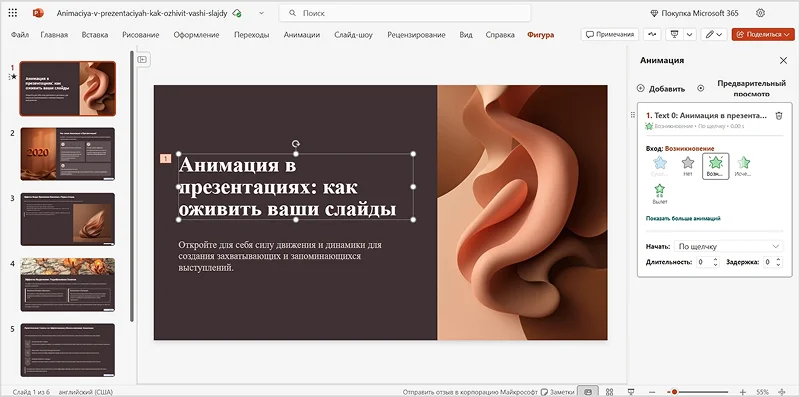
Работа в PowerPoint ведется в основном через панель «Область анимации». Здесь вы можете легко менять порядок воспроизведения, настраивать запуск по клику или по времени, управлять продолжительностью показа. Без этой панели работа с несколькими эффектами превращается в муку.
Добавляем переходы слайдам
Переходы украшают смену кадров в презентации. Как добавить анимацию в Повер Поинт между слайдами:
Шаг 1. Выберите кадр.
В левой колонке щелкните по тому слайду, к которому вы хотите применить эффект. Переход появится в момент переключения на этот кадр с предыдущего.
Шаг 2. Отметьте тип анимации.
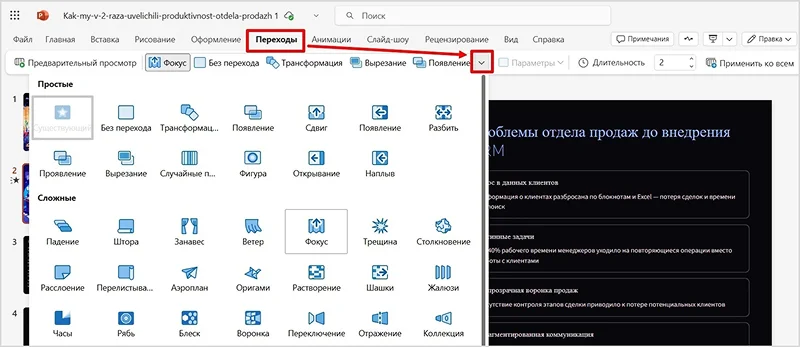
В верхнем меню программы найдите вкладку «Переходы». Затем нажмите кнопку со стрелкой вниз, чтобы открыть панель со всеми доступными вариантами. Выберите подходящий.
Шаг 3. Задайте параметры перехода (опционально).
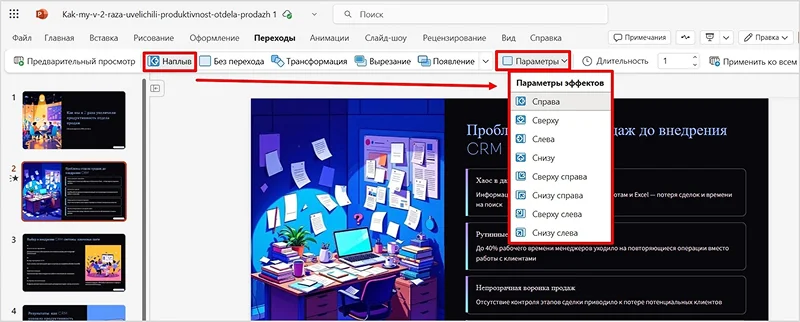
Рядом с галереей находятся кнопки для тонкой настройки. Свойства зависят от конкретного перехода. Например, для «Наплыва» можно выбрать траекторию движения (сверху, снизу, справа, слева и другие).
Укажите, сколько секунд должен длиться переход. Для большинства проектов достаточно 1–2 секунд. Чтобы увидеть, как эффект выглядит в действии, щелкните «Предварительный просмотр».
Шаг 4. Примените переход ко всем слайдам (при необходимости).
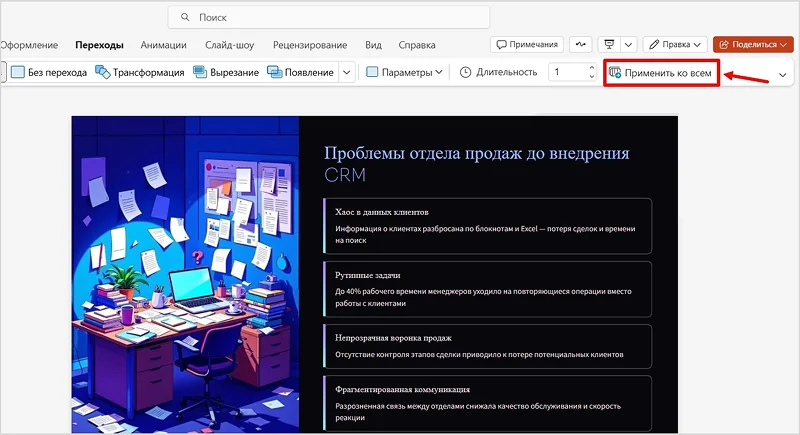
Если вы хотите, чтобы в презентации использовался один и тот же эффект, после его выбора нажмите «Применить ко всем». По желанию можете задействовать эффекты к каждому кадру по отдельности.
Шаг 5. Просмотрите результат.
Перейдите в режим показа через «Слайд-шоу» → «С начала» или «С текущего слайда».
Анимируем отдельные объекты
Вы можете оживить текст, изображения, фигуры, графики и даже отдельные элементы диаграмм. Это превращает статичный слайд в динамичную историю. Как создать анимацию в Повер Поинт:
Шаг 1. Выделите объект.
Кликните по любому элементу: заголовок, блок текста, картинка, иконка.
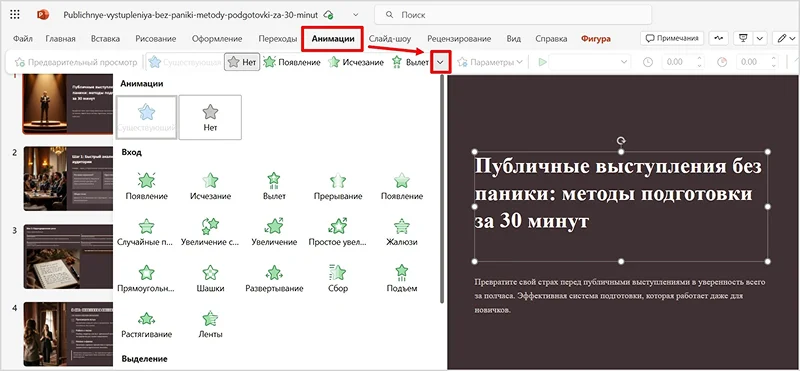
Шаг 2. Выберите эффект.
В верхнем меню перейдите во вкладку «Анимация». Станет активным список эффектов. Они разделены на три типа:
- вход (жалюзи, вылет) — объект появляется;
- выделение (изменение размера, вращение, цвет текста) — элемент привлекает внимание, уже будучи видимым;
- выход (исчезновение, шашки, ленты) — объект покидает слайд.
Рядом с элементом появится число — порядковый номер анимации.
Шаг 3. Настройте анимацию.
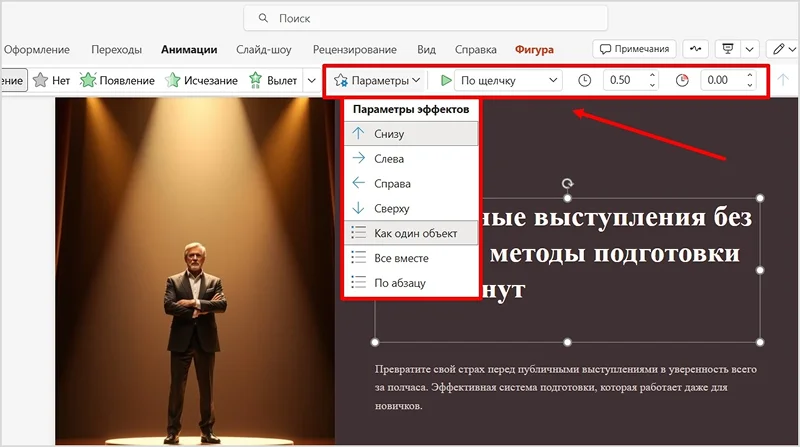
Используйте инструменты справа от галереи эффектов. Здесь вы можете задать направление движения, а также длительность показа. Для плавного появления достаточно 0,5–1 секунды.
Установите время запуска:
- «По щелчку» —движение начнется после клика мыши.
- «После предыдущего» — запустится сразу после завершения предыдущего эффекта.
- «Вместе с предыдущим» — начнется одновременно с предшествующим.
Шаг 4. Добавьте несколько анимаций к одному объекту (по желанию).
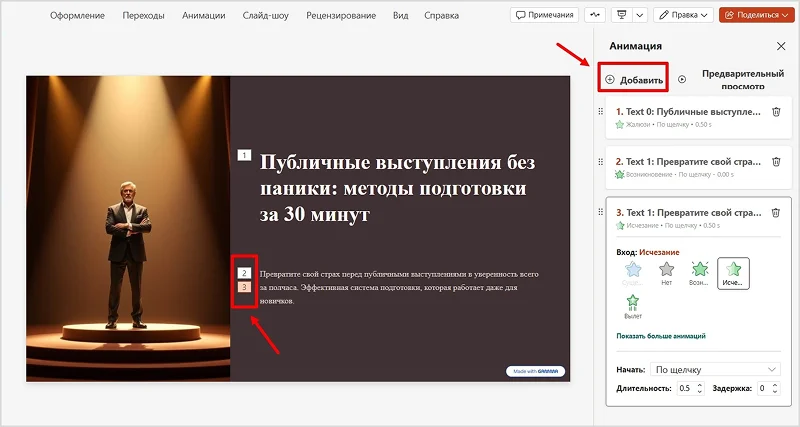
Перейдите в панель «Область анимации». В столбце перемещайте эффекты между собой, чтобы менять их нумерацию и соответственно последовательность возникновения.
Элемент может не только появиться, но и выделиться, а затем исчезнуть. Для этого:
- Выделите объект, у которого уже есть анимационный эффект.
- Нажмите кнопку «Добавить».
- Выберите вариант из списка. Теперь у одного элемента будет несколько анимаций с разными номерами.
Шаг 5. Оцените результат.
Посмотрите слайд-шоу, при необходимости внесите изменения.
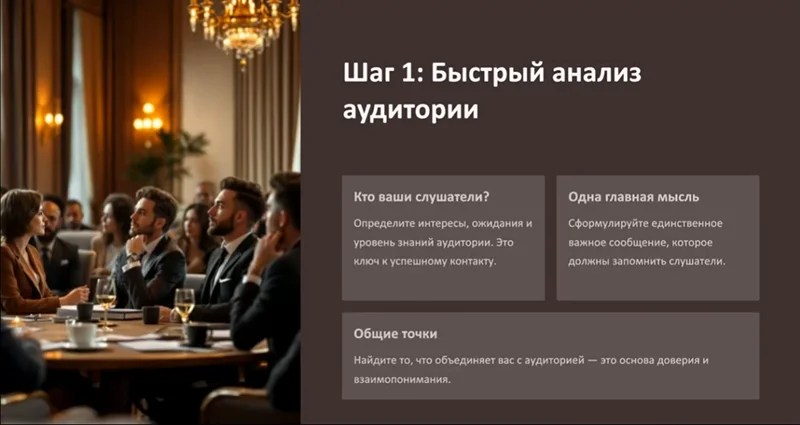
Как анимировать презентацию в аналогах PowerPoint
PowerPoint — не единственный инструмент для создания анимированных проектов. Другие варианты предлагают хорошие возможности, например: готовые макеты или работу с ключевыми кадрами, когда можно рассчитать движение вплоть до секунды.
ФотоШОУ PRO
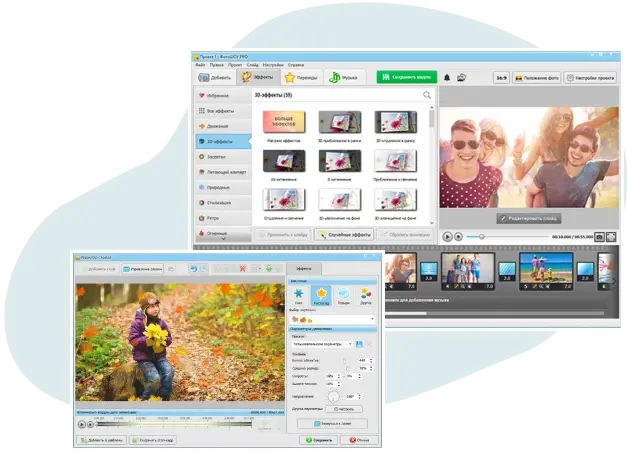
Программа заточена под создание эффектных видеопрезентаций и слайд-шоу. В отличие от анимации в Пауэр Поинт, здесь есть редактор ключевых кадров, с помощью которого управляют движением каждого элемента. Вы найдете готовые шаблоны эффектов, но при необходимости все можно настроить вручную.
ФотоШОУ PRO также предлагает кинематографические переходы, поддерживает работу с фото, видео, клипартами, гифками. Главное преимущество — сочетание простоты программы с ее функционалом, который приближен к профессиональному ПО.
Как добавить анимацию:
Шаг 1. Подготовьте презентацию.
После запуска программы создайте новое слайд-шоу. Загрузите медиафайлы через кнопку «Добавить в проект».
Шаг 2. Сделайте базовое анимирование.
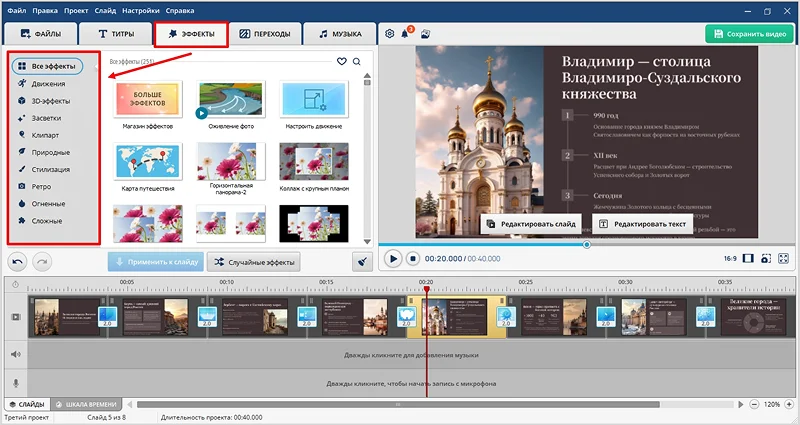
Перейдите во вкладку «Эффекты», где собраны готовые стили. Они поделены на категории: стилизация, ретро, 3D, движения, засветки. Попробуйте разные варианты, посмотрите их перед тем, как наложить.
Шаг 3. Анимируйте объекты (по желанию).
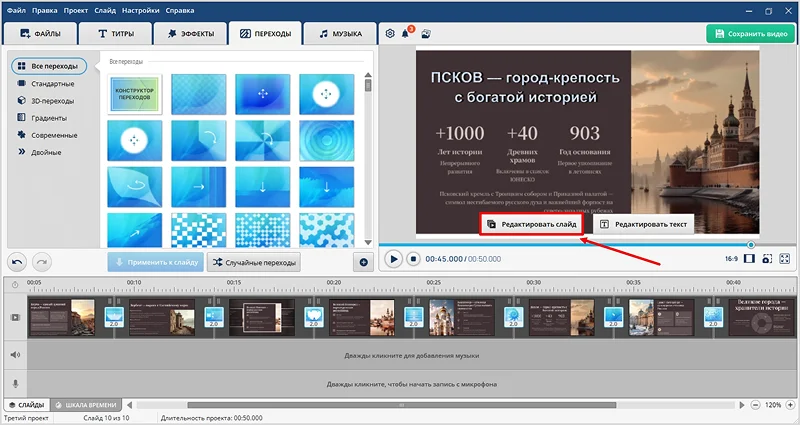
Теперь можно настроить эффекты для конкретных элементов. Щелкните на нужный кадр на таймлайне, а в окне предпросмотра нажмите «Редактировать слайд».
Выделите любой объект и перейдите в панель «Анимация».
Как работать с редактором ключевых кадров:
- Щелкните на объект.
- Установите первый маркер на шкале в начальную позицию.
- Переместите временной ползунок и нажмите «Добавить», чтобы создать ключевой кадр.
- Измените свойства объекта (положение, размер) или выберите тип анимации, например, ускорение, замедление.
- Программа автоматически создаст плавный переход между кадрами.
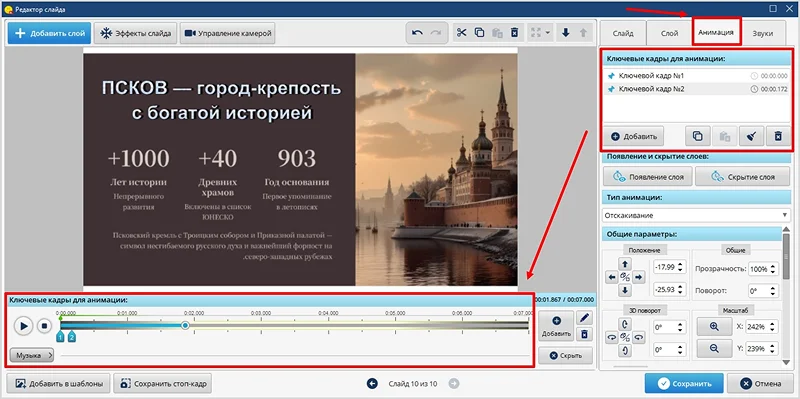
Вы можете создавать неограниченное количество опорных точек и задавать индивидуальные параметры эффектов.
Шаг 4. Завершите работу над проектом.
По желанию добавьте фоновую музыку и переходы между кадрами. Также есть возможность записать голосовые комментарии, если не планируете лично представлять презентацию.
Шаг 5. Экспортируйте ролик.
Выгрузите файл через меню «Сохранить видео». Отметьте подходящий формат, допустим, MP4 для размещения видеопрезентации в интернете или AVI, чтобы сохранить работу в максимальном качестве.
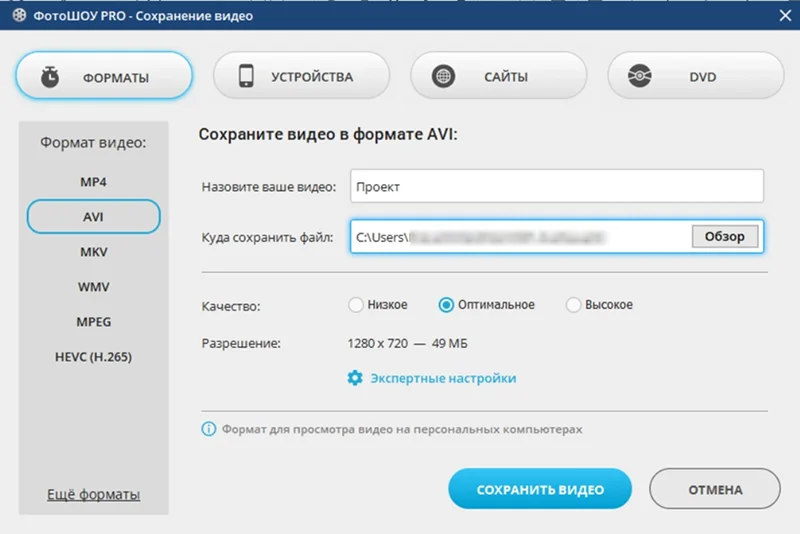
На всякий случай сохраните проект в формате программы, если захотите вернуться к нему позже и внести изменения. Это можно сделать через «Файл» → «Сохранить проект как…».
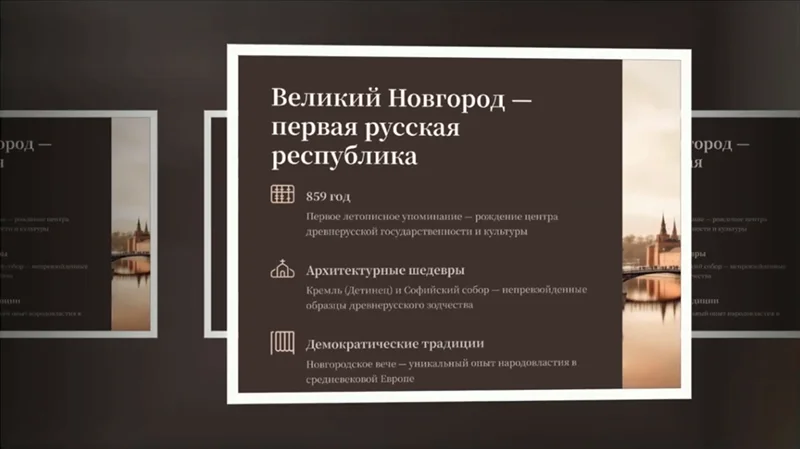
Supa
Supa — это онлайн-сервис, который ориентирован на командную работу: можно оставлять комментарии и отслеживать версии проекта. В создании презентации помогут готовые шаблоны, в них уже подобран единый стиль. Вам остается использовать свои материалы, изменить текст и сохранить результат. При желании слайд-шоу можно собрать с нуля, добавляя элементы на пустой холст. Как задействовать анимацию:
Шаг 1. Начните новый проект.
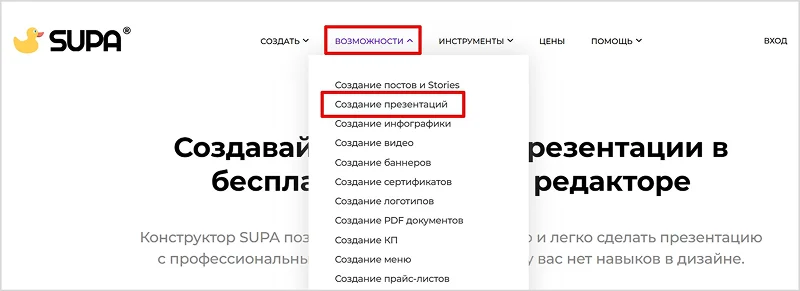
Зайдите на сайт Supa. Нажмите «Создать» → «Создание презентаций». Выберите шаблон или сделайте с чистого листа. Можно сразу зарегистрироваться в сервисе, без авторизации проект нельзя скачать.
Шаг 2. Анимируйте элементы.
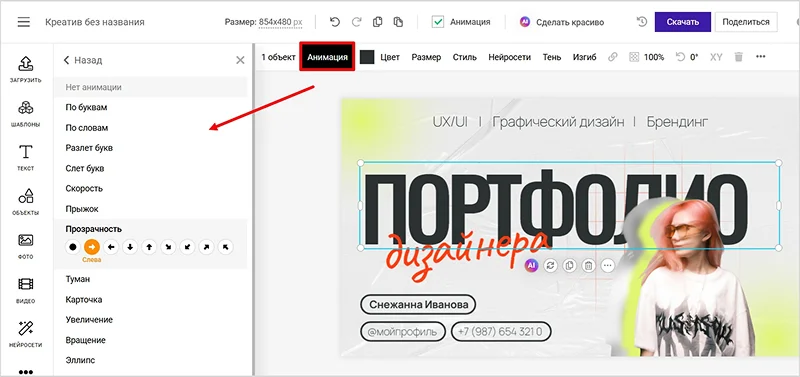
Выделите слайд. На панели инструментов щелкните «Анимация», с левой стороны откроется панель. Выберите тип эффекта из доступных категорий: увеличение, скольжение, вращение, прыжок, вихрь. Он задается для всего слайда, то есть все элементы будут появляться с одним и тем же эффектом. Здесь же можно отметить скорость.
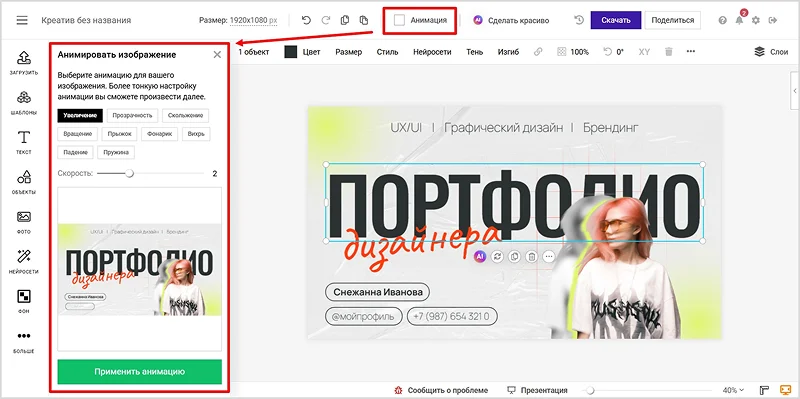
Нажмите «Применить анимацию». После этого можно задать настройки. Сервис предлагает три типа эффектов:
- Стартовая анимация — как объект появляется на холсте.
- Основная — как элемент ведет себя во время его показа. По умолчанию стоит режим «Нет анимации».
- Финальная — задает способ исчезновения объекта.
Каждый этап анимации точечно настраивается отдельно, чтобы создавать сложные цепочки и контролировать появление, движение и исчезновение компонентов.
Шаг 3. Экспортируйте файл.
Посмотрите готовую работу. Щелкните на кнопку «Скачать». После авторизации на сайте проект сохраняется в личном кабинете,
вы сможете вернуться к нему позже.

Icecream Slideshow Maker
Анимация в PowerPoint более продвинутая, чем в Icecream Slideshow Maker. Зато здесь можно быстро собрать простую презентацию: добавить фотографии и немного текста, дополнить переходами и легкой музыкой. Софт ориентирован на начинающих пользователей. Бесплатная версия ограничена. Проект сохраняется только в формате WebM, с водяным знаком и в качестве ниже Full HD. Как наложить анимацию:
Шаг 1. Подготовьте проект.
Запустите программу и импортируйте файлы по кнопке «Добавьте фото для начала создания слайд-шоу».
Шаг 2. Используйте склейки между слайдами.
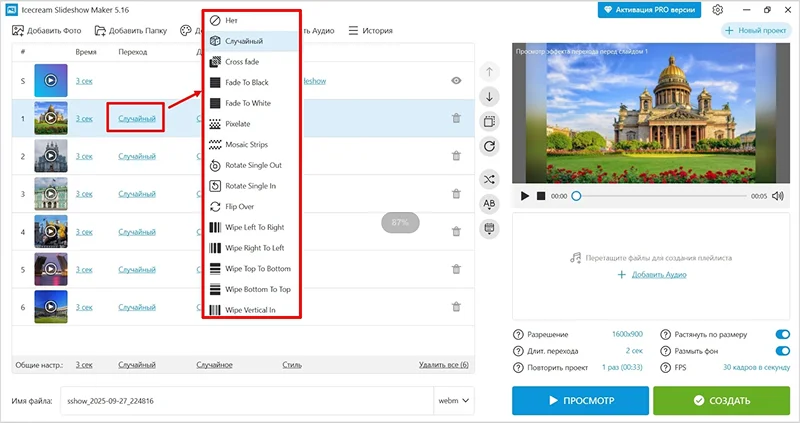
Для каждого кадра можно выбрать переход из 25+ вариантов. Они указаны на английском языке. Рядом отмечена длительность показа. Ее можно настроить отдельно для каждой сцены или сделать одинаковой для всего слайд-шоу.
Шаг 3. Анимируйте слайды.
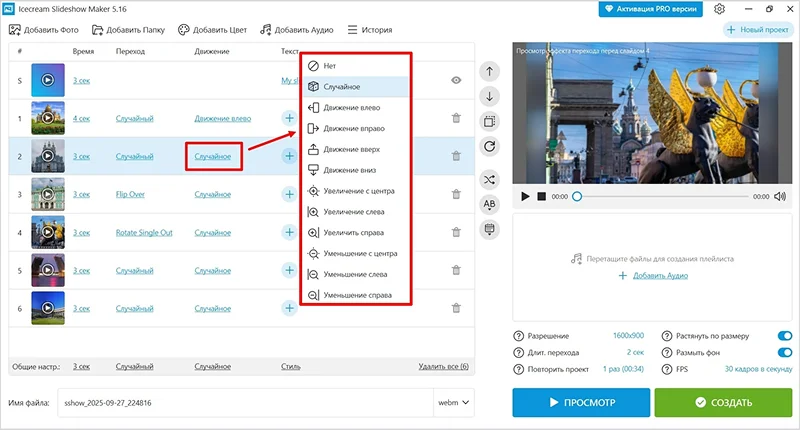
Колонка «Движение» отражает эффекты, которые применяются к самому кадру. Так ему можно добавить немного динамичности. Здесь представлено 11 вариантов: движение влево и вправо, увеличение слева и справа и другие.
Шаг 4. Доработайте презентацию.
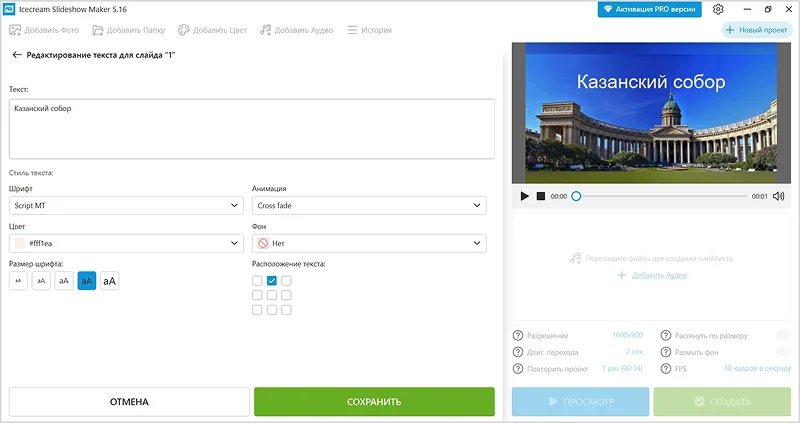
Нажмите знак плюса, чтобы добавить текст. У него можно изменить шрифт, цвет фона и букв, размер и расположение на слайде. Также есть 9 эффектов движения. При необходимости добавьте фоновую музыку. Встроенных композиций нет, их нужно импортировать с вашего устройства.
Шаг 5. Сохраните слайд-шоу.
Щелкните «Создать», чтобы начать экспорт. Из программы файл можно загрузить в облачное хранилище: Google Drive или Dropbox.
Итоги
Добавление анимации — способ управлять вниманием аудитории. Вот ключевые выводы:
- PowerPoint остается базовым инструментом, где достаточно освоить «Область анимации» для контроля эффектов.
- Есть специализированные программы и сервисы для создания красивых слайд-шоу. Например, ФотоШОУ PRO работает с ключевыми кадрами для точной траектории движения, а Supa предлагает готовые макеты.
- Соблюдайте смысловую иерархию: сначала появляется заголовок, затем пункты списка. Контролируйте время: оптимальная длительность — 0,5-1 секунда. Используйте единый стиль эффектов в рамках одной презентации.
Хорошая анимация — та, что остается почти незаметной. Она направляет взгляд, подчеркивает ключевые моменты и делает сложную информацию понятной.


Создайте потрясающую презентацию за 5 минут
250+ стильных эффектов и переходов;
200+ музыкальных треков;
коллекция шаблонов, рамок, титров и
коллажей

Комментарии