Как сделать видео презентацию:
лайфхаки и инструменты для создания
 Автор:
 5
Оценок: 1
(Ваша: )
5
Оценок: 1
(Ваша: )
 Время чтения: 8 минут
Видео помогает донести идею до зрителя гораздо эффективнее, чем статичные слайды. В статье разберём 5 инструментов, которые позволяют быстро создать простую анимацию, а некоторые из них имеют собственные шаблоны. Также дадим краткую инструкцию, как сделать видео презентацию самостоятельно.


Что такое видеопрезентация
Главное отличие от обычной презентации — в подаче материала. Если стандартное выступление — это набор слайдов, которые сопровождаются устной речью, то в видеопрезентации все объединено в единое целое. Зритель видит и слышит информацию сразу, без дополнительного комментария. То есть, выступающему не нужно самостоятельно переключать слайды, он может отойти в сторону и отдохнуть от выступления.
Такая демонстрация позволяет не просто показать материал, а сделать его более динамичным. Подходит для обучения, рекламы, отчётности, защиты проектов и даже личных поздравлений.
Советы по созданию видеопрезентации
Если подойти к работе поверхностно, ролик может получиться сумбурным, невыразительным или просто скучным. Ниже собрали основные советы, как сделать выступление хорошим.
- Делайте качественный контент. Звук должен быть четким и достаточно громким, чтобы его было хорошо слышно даже в самом дальнем углу зала; видео — в хорошем разрешении, без размытых изображений и резких переходов. Если вы используете проектор, перед показом слайдов проверьте, что он проецирует всю информацию полностью, а не обрезает важные части текста или графики.
- Используйте общий стиль оформления. Старайтесь придерживаться единой палитры цветов, выбирайте не более 1–2 шрифтов для всех слайдов, следите, чтобы линии, рамки и прочие элементы дизайна были одинаковой толщины и формы.
- Учитывайте психологию цвета. Решая, как сделать видеопрезентацию в хорошей гамме, помните о следующих особенностях оттенков. Холодные ассоциируются с доверием и высокими технологиями, а от обилия теплых тонов зритель быстро утомляется. Старайтесь применять теплую палитру только в тех эффектах анимации, где нужно акцентировать внимание на успехах или проблемах.
- Не используйте много текста на слайдах. Чем меньше информации на слайде, тем проще зрителю его считать. Избыточные графики и цифры перегружают повествование и снижают интерес. Лучше следовать правилу: один слайд — одна мысль.
- Придерживайтесь структуры. Информация может быть выражена текстом, графиком или таблицей. Старайтесь группировать материал по категориям. Например, на одной странице можно показать график зарплат всех сотрудников «Как есть», на втором — «Как должно быть».
Инструменты для оформления видеопрезентации
Существует много программ, в которых можно создать качественную видеопрезентацию. Разберем самые простые в освоении.

ФотоШОУ PRO
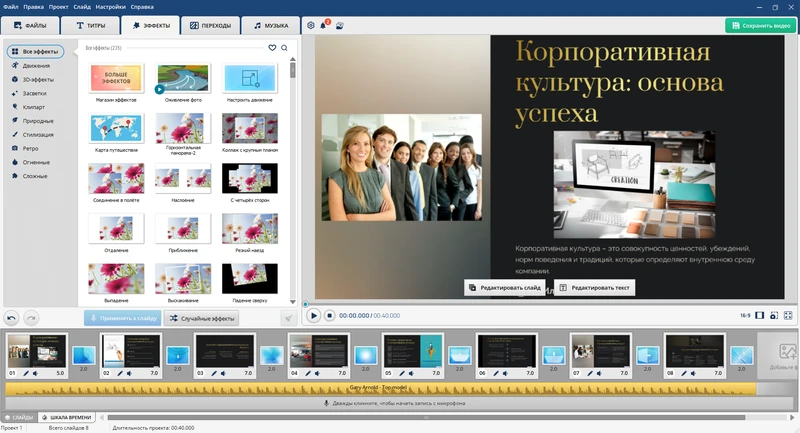
Платформа: Windows 7, 8, 10, 11
Лицензия: бесплатный пробный период 5 дней, тарифы от 895 ₽
Русский язык: да
ФотоШОУ PRO — это удобная программа для создания видеопрезентаций любого уровня сложности. Поддерживает анимацию по ключевым кадрам, с помощью которых можно анимировать любое свойство объекта: позиция, масштаб, прозрачность, угол поворота и т. д. Имеется библиотека из 80 шаблонов для титров. Также есть коллекция визуальных элементов, в которой можно найти переходы и эффекты, в том числе 3D. Например, можно быстро оживить фото или создать «карту путешествия». Предусмотрена запись закадрового голоса для озвучки.
- простой интерфейс;
- экспорт результата в 30+ популярных форматах;
- доступен каталог с фоновой музыкой без авторских прав — более 200 композиций;
- нетребовательна к железу — процессор от 1 ГГц, ОЗУ от 256 МБ, жесткий диск 500+ МБ;
- весит всего 18,8 МБ.
- совместим только с Windows.


Keynote
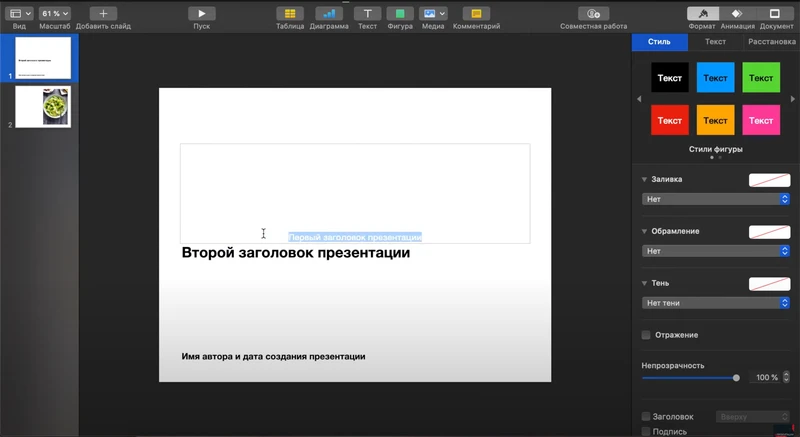
Платформа: macOS 14.0 или новее
Лицензия: бесплатная
Русский язык: да
Keynote — это простая программа для создания презентаций на macOS, которая подойдёт как для профессионалов, так и для новичков. Одна из особенностей софта — наличие 3D-переходов, делающих смену слайдов более эффектной. Поддерживает создание видеопрезентации с помощью макросов, а при использовании Apple Pencil можно преобразовать рукописный текст в печатный. Предусмотрена синхронизация с iCloud и DropBox.
- распознает рукописный текст;
- есть режим совместной работы;
- много предустановленных шаблонов и макетов.
- доступна только на iMac.

VSDC Free Video Editor
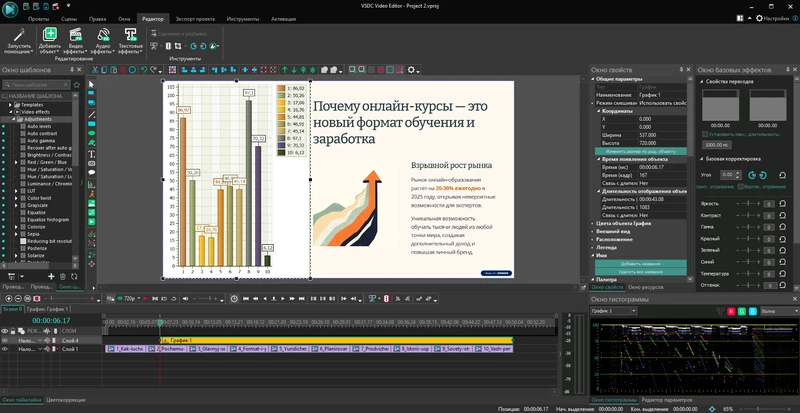
Платформа: Windows 7, 8, 10, 11
Лицензия: бесплатная версия с ограничениями, PRO-тариф — 2190 ₽
Русский язык: да
VSDC Free Video Editor — это нелинейный видеоредактор, в котором можно работать с цветокоррекцией, изменять и анимировать свойства объектов, накладывать фильтры и переходы. Кроме того, софт предлагает инструменты для работы с текстом и титрами. Например, здесь можно создать эффект печатной машинки или прокрутки текста. Также ПО поддерживает маски и отслеживание объектов. Для новичков может быть сложным, однако, если вы овладеете им, сможете создавать уникальные презентации.
- есть шаблоны для работы с диаграммами;
- доступна большая библиотека шаблонов: индикаторы, динамичные фоны, таймеры;
- встроенный конвертер файлов.
- сложный для новичков.

Bolide Slideshow Creator
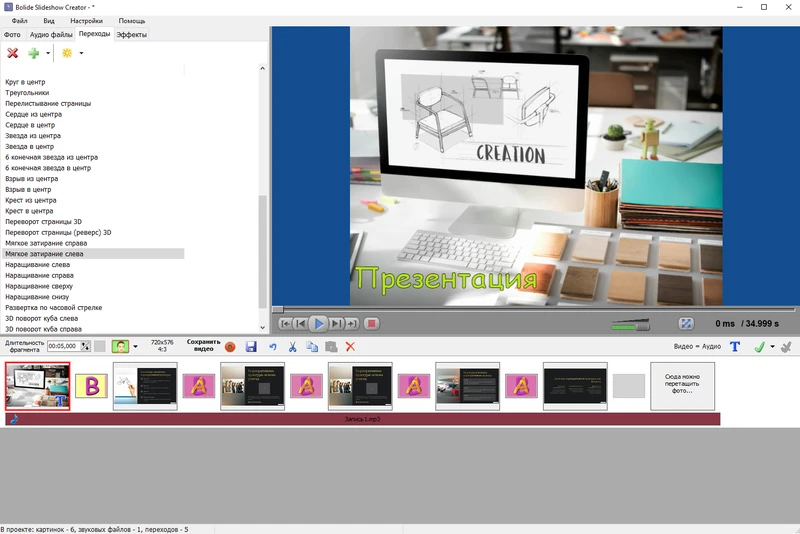
Платформа: Windows 7, 8, 10, 11
Лицензия: бесплатная
Русский язык: да
Простой редактор для создания видеопрезентаций. В приложении можно делать переходы между фото, накладывать текст, музыку или голос. Есть простые инструменты для анимации слайда: получится настроить появление и исчезание. Программа нетребовательна, пойдет на любом компьютере. Она рассчитана на новичков, поэтому разобраться сможет любой.
- есть конвертор файлов;
- широкий спектр соотношения сторон;
- большая библиотека переходов, в том числе 3D.
- софт не обновляется с 2004 года;
- скудный функционал;
- не предусмотрено создание диаграмм.

Slidebean
Платформа: web
Лицензия: бесплатная версия с ограничениями, тарифы от $12 в месяц
Русский язык: нет
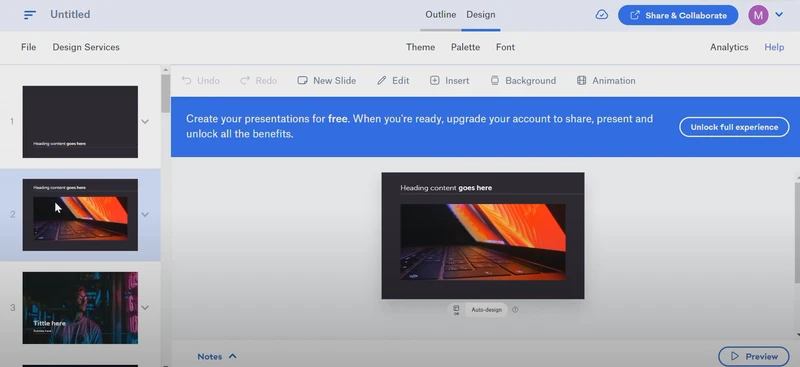
Аналог PowerPoint в браузере. Позволяет создать презентацию с нуля или на основе готовых шаблонов. Пользователь может настроить порядок появления слайдов и задать переходы между ними. Кроме того, сервис умеет анимировать круговую диаграмму, таблицу и обычный график.
Есть встроенный ИИ-помощник, который делает автоматический дизайн кадров. Достаточно добавить элементы, а бот сам их распределит в нужном порядке. Однако сохранить презентацию в формате видеоролика не получится, можно только настроить автоматические переходы между слайдами.
- поддерживает совместную работу;
- можно быстро создать инфографику;
- ИИ понимает русские промты.
- интерфейс только на английском языке.

Google Slides
Платформа: web
Лицензия: бесплатная
Русский язык: да
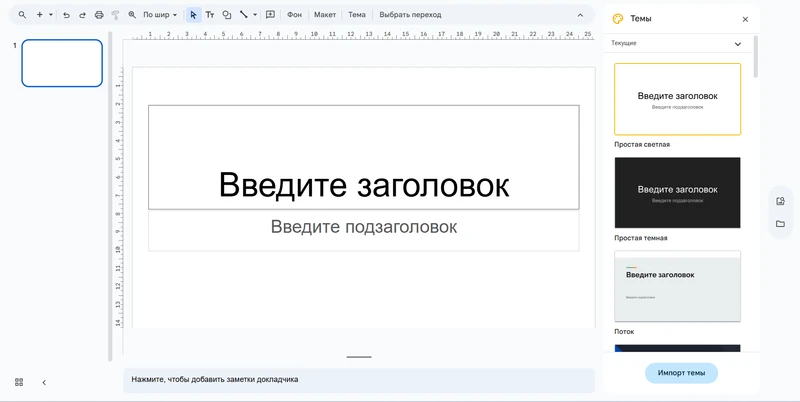
Google Slides — классическое приложение для работы с презентациями. Сайт полностью бесплатный, потребуется только гугл-аккаунт. Поддерживаются все основные функции, которые есть в PowerPoint.
Для создания видеопрезентации есть «автовоспроизведение» — слайды будут менять друг друга автоматически, без участия выступающего. Также можно добавить переходы и настроить анимацию появления и исчезания объектов.
- все презентации автоматически сохраняются на гугл-диске;
- распознавание голоса для создания заметок докладчика;
- готовую работу можно скачать в PPTX, PDF, ODT, TXT и т. д.
- чтобы работать, придется завести гугл-аккаунт.
Запись и монтаж видео презентации
В этом разделе расскажем, как создать видеопрезентацию в ФотоШОУ PRO. Вот подробная инструкция:
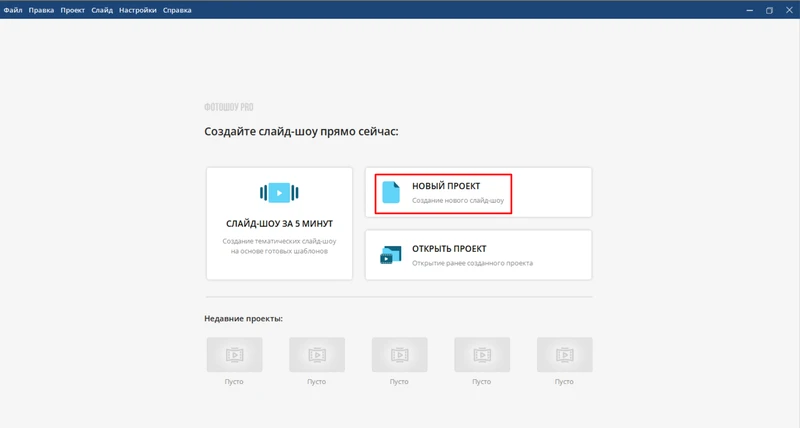
- Запустите приложение и кликните «Новый проект».
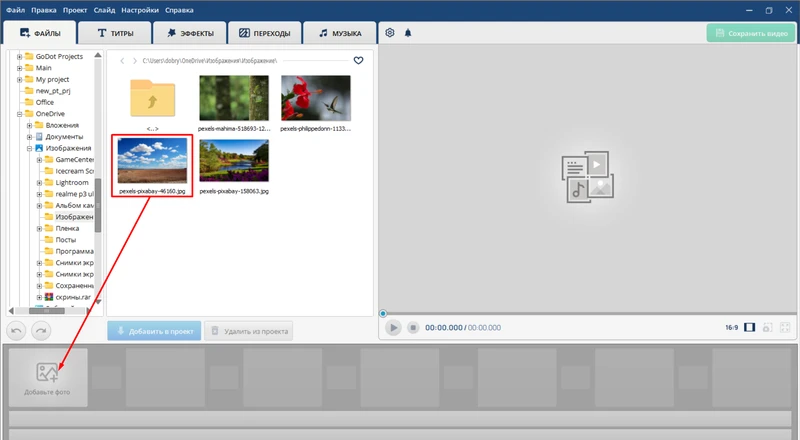
- Откроется интерфейс программы. В блоке «Файлы» находятся все папки, которые есть на компьютере. Перейдите в нужную и перетяните все изображения на таймлайн.
- Базовая настройка презентации готова. Чтобы изменить переходы, два раза кликните по «квадрату» между слайдами. Откроется библиотека с эффектами, выберите любой понравившийся.
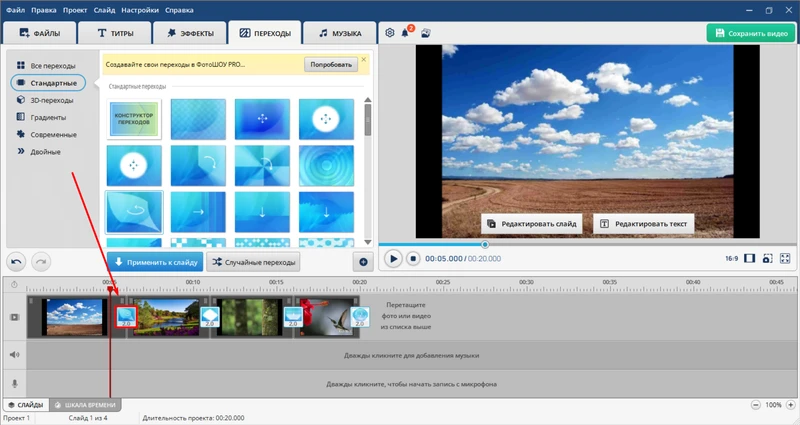
- Теперь сделаем так, чтобы наше изображение двигалось. Для этого кликните по кнопке «Анимация».
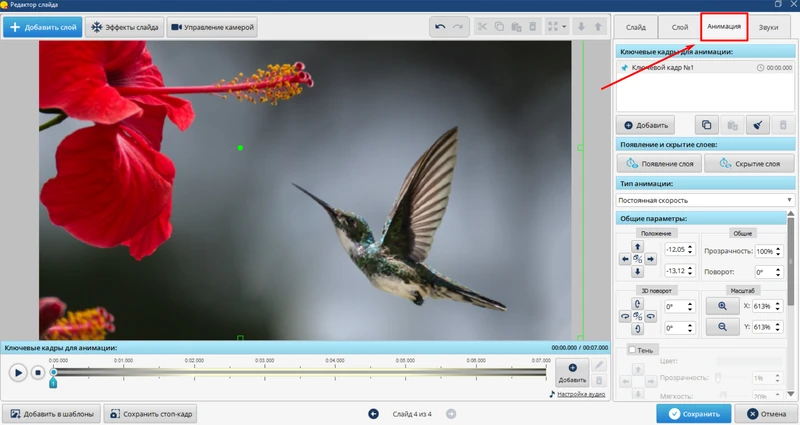
- На таймлайне, внизу изображения уже есть один ключевой кадр, но нам необходимо добавить второй. Для этого щелкните внизу по кнопке «Добавить».
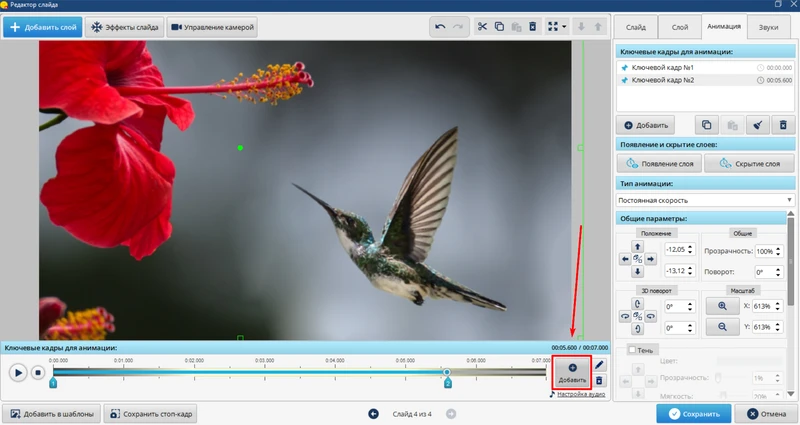
- Теперь в блоке «Ключевые кадры для анимации» выделите второй из них.
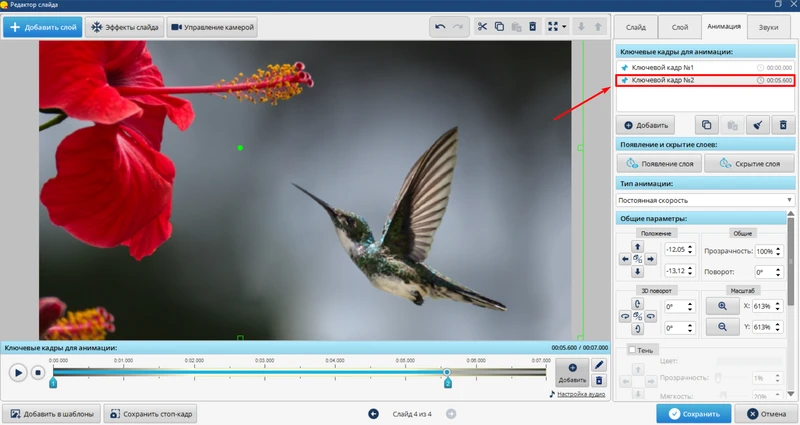
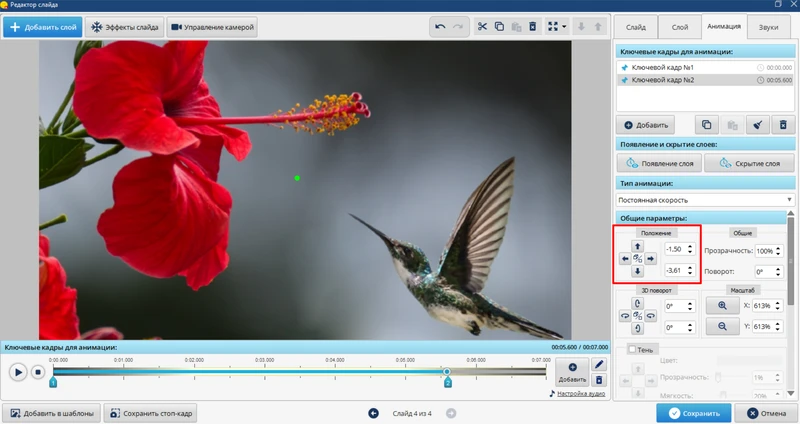
- Перейдите в «Общие параметры», «Положение». Первое число означает положение по оси X, второе — по оси Y. Измените эти значения на нужные вам, в нашем случае — это -1,50 и -3,61. Нажмите на кнопку воспроизведения и вы увидите, как изображение равномерно движется справа налево.
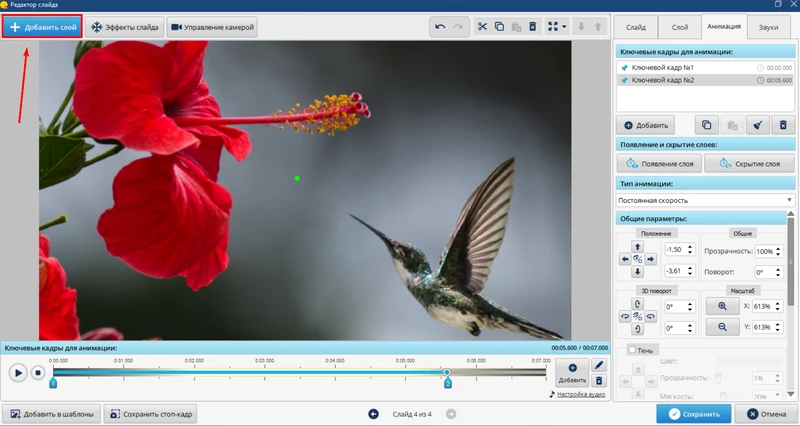
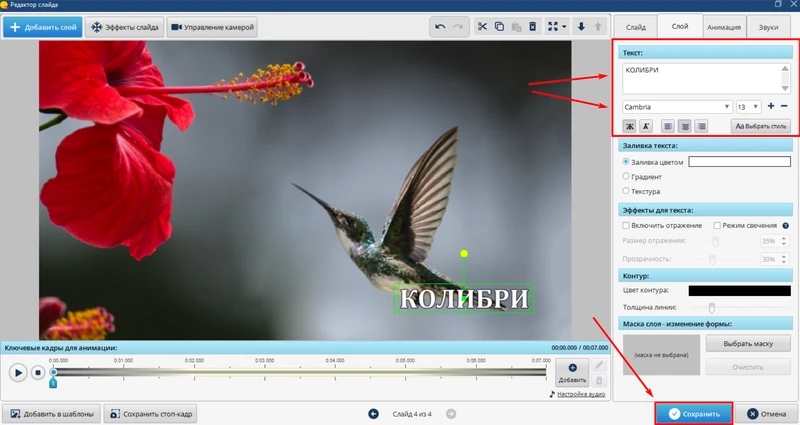
- Добавим к нашему фото текст. Для этого щелкните по кнопке «Добавить слой».
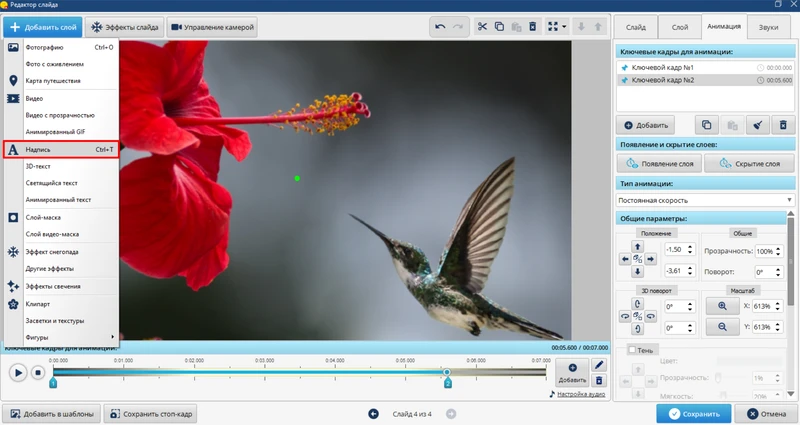
- В выпадающем меню выберите «Надпись».
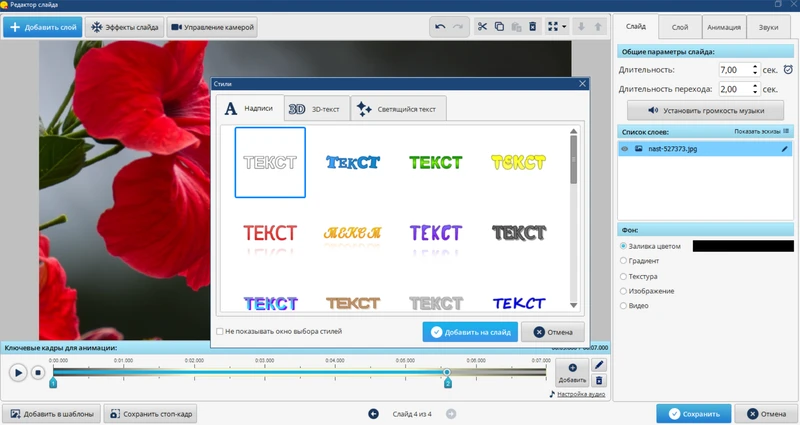
- В программе предустановлено несколько типов текста: обычный, с текстурой, 3D и светящийся. Выберете самый простой и нажмите «Добавить на слайд».
- На сцене появится текст. Перетащите его в нужное место, измените параметры в меню справа. Затем нажмите «Сохранить». Обратите внимание, если проиграть анимацию, надпись останется на месте, а картинка с птицей будет двигаться, так как это разные слои. Любой другой слой, который вы добавляете, также можно анимировать, в том числе и текст.
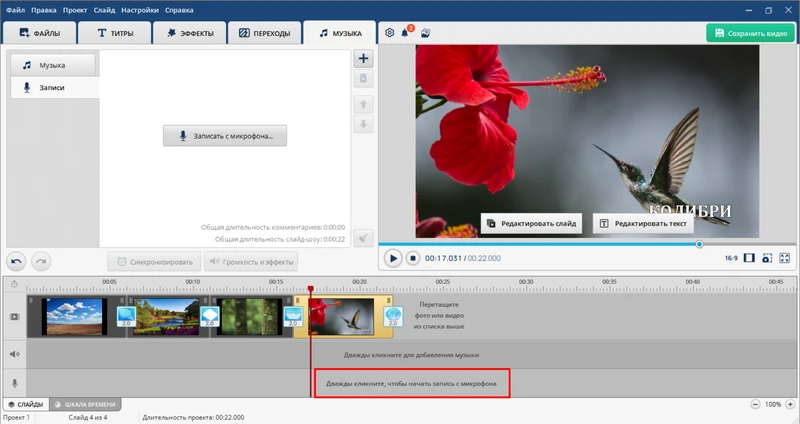
- Осталось добавить озвучку к презентации. Нажмите дважды по дорожке с изображением микрофона либо перейдите в раздел «Музыка», «Записи» и кликните «Записать с микрофона».
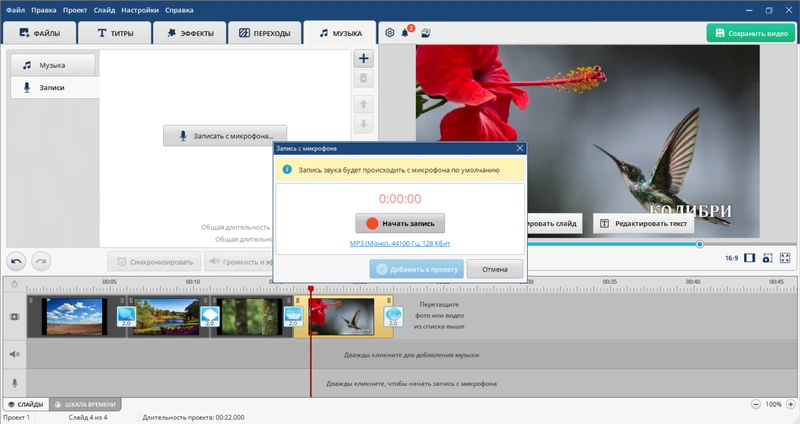
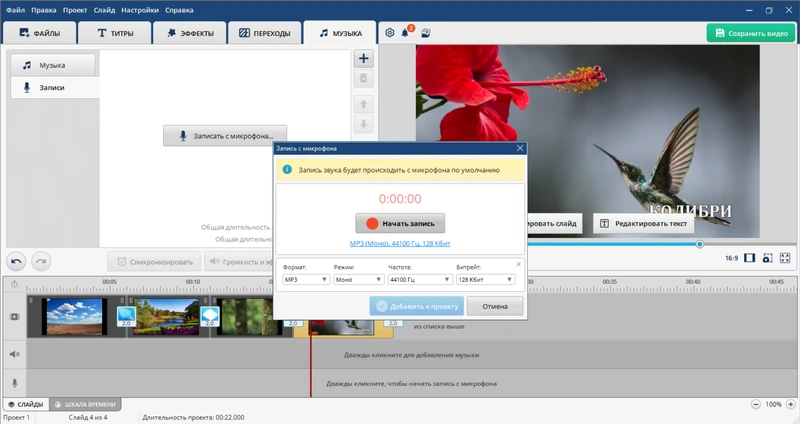
- В появившемся окне кликните «Начать запись». ФотоШОУ PRO предложит выбрать директорию, в которой будет сохранена озвучка. Укажите папку, введите название файла и кликните «Сохранить».
- Начнется запись. Когда закончите озвучку, нажмите «Остановить» и «Добавить к проекту» или загрузите готовый аудиофайл.
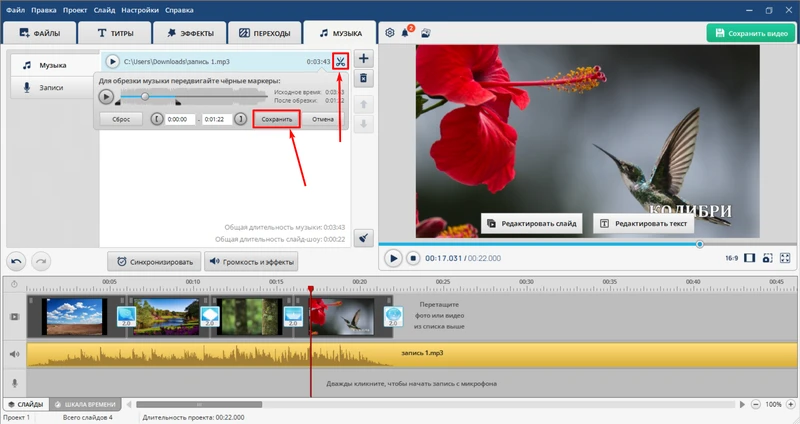
- Аудиодорожку можно обрезать. Для этого щелкните по инструменту «Ножницы» и передвиньте маркеры начала и конца файла так, как вам нужно.
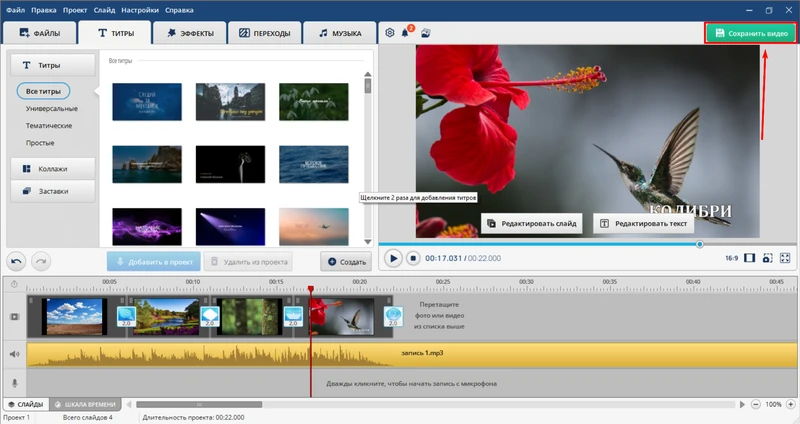
- Чтобы демонстрация презентации стала возможной, необходимо сохранить ее как видеоролик. Для этого кликните по зеленой кнопке «Сохранить видео».
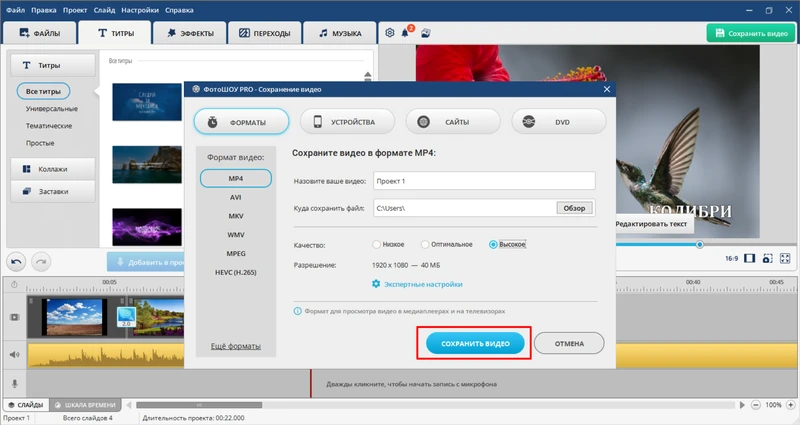
- Выберите формат видео, название и папку, в которую нужно экспортировать ролик. Затем нажмите выделенную кнопку.
Итог
Вы узнали, как создать видео презентацию. Чтобы итоговый результат получился качественным, нужно следовать простым правилам оформления: не использовать слишком яркие цвета, не перегружать слайды информацией и выработать единый стиль. Для работы с презентацией можно взять любую программу. Например, ФотоШОУ PRO предоставляет все необходимое для работы со слайд-шоу. Интерфейс приложения полностью на русском языке, поэтому разобраться в программе легко даже без опыта. Кроме того, программа нетребовательна к железу и запустится на слабом компьютере.

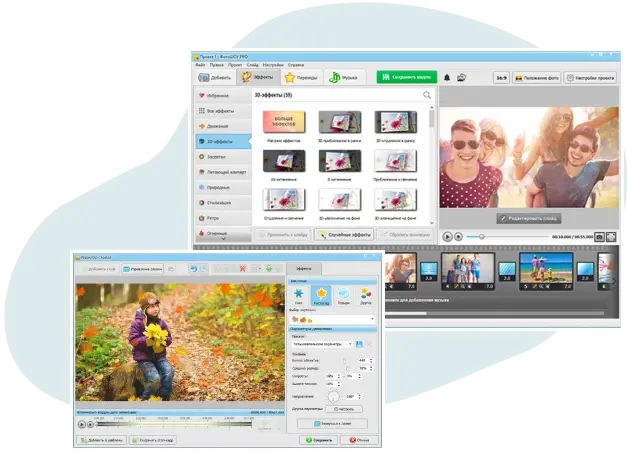
Создайте потрясающую презентацию за 5 минут
250+ стильных эффектов и переходов;
200+ музыкальных треков;
коллекция шаблонов, рамок, титров и
коллажей
Комментарии